21 jun 2010

Mis deseos para Ubuntu 10.10 ¿Y tú, que deseas?

Maverick Meerkat es el nombre clave de la futura Ubuntu 10.10 que si todo va bien verá la luz en octubre de este mismo año. De la que ya podemos probar la Alpha1

Aún no conocemos con exactitud cuales serán las novedades que aportará esta versión ni sus principales características. Por ese motivo he decidido desde aquí empezar una lista de deseos con las 10 características que me gustaría encontrar en Maverick, además aportaré los deseos que he ido recogiendo en Twitter y en el IRC (he de decir que no comparto algunas de estas opiniones, pero aun así me parece que todas deben ser escuchadas)

Además animo a todos los lectores a dejar sus propios deseos y opiniones en forma de comentarios. Cuando salga la versión definitiva de Ubuntu 10.10 veremos si realmente ha cumplido los deseos de sus usuarios o no.
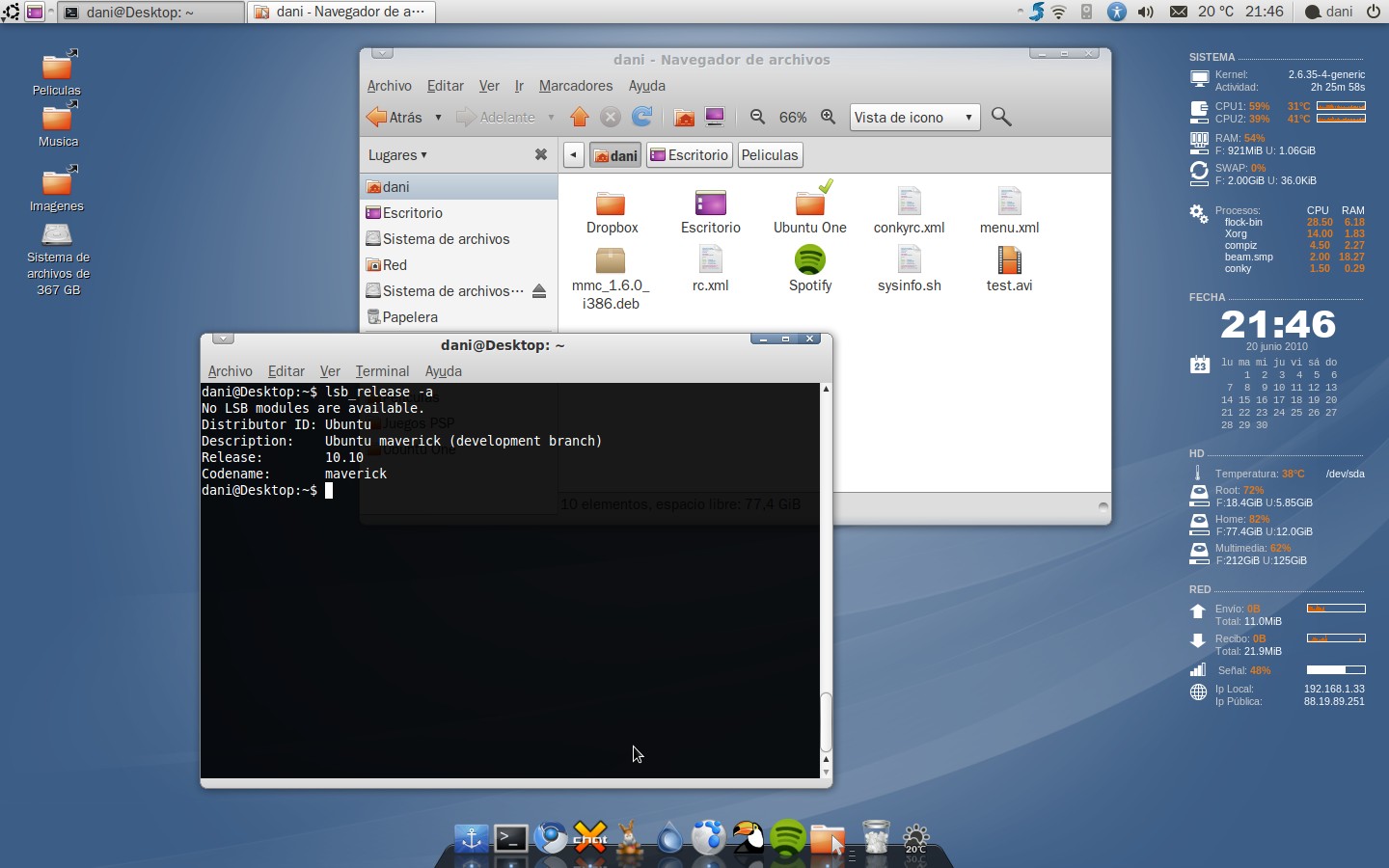
Mi escritorio en Maverick Alpha1

  • Mis deseos para Ubuntu 10.10 (numerados mis deseos y en cursiva los deseos del resto de usuarios)
  1. Una herramienta gráfica para configurar completamente grub2.
    Grub2 con fondo de pantalla por defecto.

  2. Soporte del sistema de ficheros Btrfs en el instalador.
    Herramienta de sincronización con moviles Android. Soporte de las ultimas tecnologías gráficas como gpgpu.

  3. Sistema de sonido estandarizado y simplificado.
    KDE como escritorio base.

  4. Mayor control sobre los drivers (propietarios y libres) instalados en el sistema.
    Mejor soporte de teléfonos móviles en general. Mayor duración del soporte del hardware. Mayor soporte para las gráficas ATi (driver propietario).

  5. Empathy con soporte webcam en todas sus cuentas, especialmente MSN.
    Nuevo tema por defecto.

  6. Conversor multimedia integrado en totem o como aplicación independiente.
    Restaurar gimp por defecto. Cambiar F-Spot por gthumb como visor de imagenes por defecto. ccsm instalado por defecto.

  7. Instalación con "Modo experto" que permita definir opciones de grub2, elegir paquetes...

  8. Mejoras en UbuntuOne: exportar contactos, preferencias de usuario, álbumes de fotos...
    Steam y juegos navitos. Acuerdos con empresas para el desarrollo de juegos nativos.

  9. Soporte de historial y operaciones frecuentes en nautilus (extensión Zeitgeist).

  10. Continuar el desarrollo del escritorio social, editor de blogs, lector de feeds...
    Eliminar Evolution de la instalación por defecto.

  • Actualización
Añado los deseos dejados como comentarios en el post (muy interesantes la mayoría):
Cambiar Nautilus por Nautilus Elementary.
Sacar Gwibber que, aunque me gustaba bastante, ahora está demasiado pesado (en especial para netbooks).
Cambiar Tomboy por Gnote (sin Tomboy y F-Spot, las librerías Mono son prescindibles también).
Que el applet-indicator sea capaz de revisar cuentas de correo POP o IMAP.
Ir dando pasos firmes de negociación con empresas para abrir completamente Ubuntu al sofware comercial privativo.
Mayor apoyo por parte de Canonical a KDE.
Portar el cliente de UbuntuOne a Qt/KDE.
Mejor soporte para tarjetas gráficas VIA.

  • ¿Y tú, que deseas?
Deja tus propios deseas o tus opiniones sobre los míos en un comentario.

  • Más información
Mi Twitter
Calendario de versiones de Maverick Meerkat

14 jun 2010

3D con ATi en Ubuntu Lucid Lynx (driver propietario)

Para los poseedores de una gráfica ATi, además del driver libre, tenemos la opción de instalar el driver propietario fglrx. La principal ventaja de este driver es un mayor rendimiento en operaciones 3D.

Nota: su principal desventaja es la restrictiva política de ATi sobre soporte de hardware "antiguo". Sólo los modelos más nuevos están soportados, por ese motivo no he podido usarlo en mi sistema y por primera vez el contenido de este artículo no está directamente probado por mi.

  • Instalación y activación del driver
Vamos a instalar el controlador desde los repositorios, no es la versión más neuva, pero las razones para usar este método es que el proceso será mucho más sencillo y el soporte de hardware es mayor.

Instalaremos el driver con:
sudo aptitude install dkms fglrx fglrx-amdcccle fglrx-dev fglrx-modaliases

Activaremos el driver con:
sudo aticonfig --initial

En caso de que el resultado sea algo así:
aticonfig: No supported adapters detected

Significa que nuestra ATi no está soportada y deberemos conformarnos con el driver libre.

  • Comprobar los resultados
La manera más rápida de comprobar que los drivers se han instalado y están en uso es mediante la orden:
glxinfo | grep -i render

Y el resultado debe mostrar Yes:
direct rendering: Yes

Una vez comprobado que todo funciona ya podemos ejecutar nuestros juegos favoritos con soporte 3D (ya sean nativos o a través de wine), configurar los efectos de escritorio o acceder a las funciones avanzadas del controlador con aticonfig

  • Más información
ATi
OpenGL

  • Artículos relacionados
3D con nvidia en Ubuntu Lucid Lynx (driver propietario)
3D con nvidia en Ubuntu Lucid Lynx (driver libre)
3D con intel en Ubuntu Lucid Lynx (driver libre)
3D con ATi en Ubuntu Lucid Lynx (driver libre)
Configurar los efectos de escritorio
Gnome-shell: la nueva interfaz de usuario de Gnome

7 jun 2010

3D con intel en Ubuntu Lucid Lynx (driver libre)

Continuamos la serie de artículos dedicados a la activación de la aceleración 3D en diferentes tipos de hardware, en este caso veremos como activar la aceleración 3D en gráficas Intel usando el controlador libre. La ventaja de este driver es que va instalado de serie en Ubuntu y es libre, su principal desventaja es el bajo rendimiento conseguido que hace dificil o a veces imposible jugar a juegos que requieren una elevada potencia gráfica.

Para este artículo he usado Ubuntu 10.04 Lucid Lynx 32bits sobre un NetBook Asus EeePC 1005HA con gráfica Intel Mobile 945GME Express

  • Instalación y activación del driver
Este es el driver que se usa por defecto tras la instalación por lo que en general no necesitareis instalarlo, pero en el caso de que se haya borrado por cualquier motivo podemos reinstalarlo y usarlo con la orden:
sudo aptitude reinstall xserver-xorg-video-intel && sudo dpkg-reconfigure xserver-xorg

  • Comprobar los resultados
La manera más rápida de comprobar que los drivers se han instalado y están en uso es mediante la orden:
glxinfo | grep -i render

Y el resultado debe ser como el siguiente:
direct rendering: Yes
OpenGL renderer string: Mesa DRI Intel(R) 945GME GEM 20091221 2009Q4 x86/MMX/SSE2

Vemos que tenemos aceleración (Yes) gracias al soporte DRI de la librería gráfica Mesa. Y ya estamos en disposición de configurar los efectos de escritorio, poner esos salvapantallas 3D tan impresionantes o usar gnome-shell.

Efectos de escritorio (compiz) con Intel driver libre

Gnome-shell

La mala noticia para los más "gamers" es que este driver dificilmente podrá mover con soltura ningún juego en 3D.

  • Más información
Intel
OpenGL

  • Artículos relacionados
3D con nvidia en Ubuntu Lucid Lynx (driver propietario)
3D con nvidia en Ubuntu Lucid Lynx (driver libre)
3D con ATi en Ubuntu Lucid Lynx (driver libre)
Configurar los efectos de escritorio
Gnome-shell: la nueva interfaz de usuario de Gnome

24 may 2010

3D con ATi en Ubuntu Lucid Lynx (driver libre)

Si tenemos una gráfica ATi la mejor opción para activar la aceleración gráfica es el driver libre radeon/radeonhd. La principal ventaja de este controlador es que sigue soportando modelos antiguos que ya no están soportados por el driver propietario.

Para las pruebas he usado Ubuntu 10.04 Lucid Lynx Desktop 32bits sobre un portátil con gráfica ATI Radeon XPRESS 200M 5955.

  • Instalación y activación del driver
Este es el driver que se usa por defecto tras la instalación por lo que en general no necesitareis instalarlo, pero en el caso de que se haya borrado por cualquier motivo podemos reinstalarlo y usarlo con la orden:
sudo aptitude reinstall xserver-xorg-video-radeon xserver-xorg-video-radeonhd && sudo dpkg-reconfigure xserver-xorg

  • Comprobar los resultados
La manera más rápida de comprobar que los drivers se han instalado y están en uso es mediante la orden:
glxinfo | grep -i render

Y el resultado debe ser como el siguiente:
direct rendering: Yes
OpenGL renderer string: Mesa DRI R300 (RS400 5955) 20090101 x86/MMX+/3DNow!+/SSE2 NO-TCL DRI2


Vemos que tenemos aceleración (Yes) gracias al soporte DRI y DRI2 de la librería gráfica Mesa.

Una vez comprobado que todo funciona ya podemos ejecutar nuestros juegos favoritos con soporte 3D (ya sean nativos o a través de wine), instalar gnome-shell o configurar los efectos de escritorio

Compiz funcionando en Lucid con el driver libre de ATi

  • Más información
ATi
OpenGL

  • Artículos relacionados
3D con nvidia en Ubuntu Lucid Lynx (driver propietario)
3D con nvidia en Ubuntu Lucid Lynx (driver libre)
Configurar los efectos de escritorio
Gnome-shell: la nueva interfaz de usuario de Gnome

17 may 2010

3D con nvidia en Ubuntu Lucid Lynx (driver libre)

Ya vimos como activar el 3D con nvidia en Ubuntu Lucid Lynx (driver propietario), este artículo se centrará en la activación del 3D con nvidia en Ubuntu Lucid Lynx usando el driver libre: nouveau. La ventaja de este driver es que al ser libre no estamos atados a las decisiones de una empresa y sus características responden mejor a las necesidades de los usuarios.

Para las pruebas utilizaré Ubuntu 10.04 Lucid Lynx 64bits y una nVidia GeForce 8600 GT. Es recomendable que desinstaleis cualquier driver gráfico antes de instalar otro.

Nota: el soporte 3D por parte del driver libre de nvidia nouveau está en pleno desarrollo y se considera bastante inestable. Aplicar lo explicado en este artículo podría desestabilizar tu sistema, haz una copia de seguridad antes de empezar.

Para este artículo me basaré en el Compiz + Nouveau en Lucid Lynx Beta2 con algunas modificaciones (os recomiendo que lo leais antes de continuar)

  • Añadir repositorios e instalar paquetes
Abrimos la aplicacion Sistema - Administración - Orígenes del software y en la pestaña Otro software añadiremos los repositorios de Xorg Edgers, que son:
deb http://ppa.launchpad.net/xorg-edgers/ubuntu lucid main
deb-src http://ppa.launchpad.net/xorg-edgers/ubuntu lucid main


Cerramos la aplicación y recargamos los repositorios para actualizar la base de datos. Ahora instalaremos los programas necesarios con la orden:
sudo aptitude update && sudo aptitude dist-upgrade && sudo aptitude install linux-image-2.6.34-2-generic linux-headers-2.6.34-2-generic ia32-libs-mesa-dri-gallium

Tras esto reiniciamos el sistema para que se carguen los nuevos drivers nouveau:
sudo reboot

  • Comprobar los resultados
La manera más rápida de comprobar que los drivers se han instalado y están en uso es mediante la orden:
glxinfo | grep -i render

Y el resultado debe ser como el siguiente:
direct rendering: Yes
OpenGL renderer string: Gallium 0.4 on NV84
GL_NV_conditional_render, GL_NV_light_max_exponent,

Esto nos indica que sí tenemos aceleración gráfica (Yes) y que estamos usando el render Gallium 0.4 que aporta soporte OpenGL y DRI a nouveau.

Una vez comprobado que todo funciona ya podemos ejecutar nuestros juegos favoritos con soporte 3D (ya sean nativos o a través de wine), instalar gnome-shell o configurar los efectos de escritorio

Gnome Shell en Lucid con nouveau

  • Más información
Nouveau
Compiz
Activar aceleración 3D con nouveau en la versión final de Ubuntu Lucid Lynx (Blog de CrashBit)

  • Artículos relacionados
Compiz + Nouveau en Lucid Lynx Beta2
3D con nvidia en Ubuntu Lucid Lynx (driver propietario)
Visitas