Muchos son los artículos sobre la aparición de
Gnome3 con su nueva interfaz de usuario
Gnome-shell, pero en ninguno he encontrado realmente como instalar, configurar y usar este entorno correctamente en Ubuntu. Este artículo pretende ser una completa guía de instalación de Gnome3 en Ubuntu Natty 11.04.
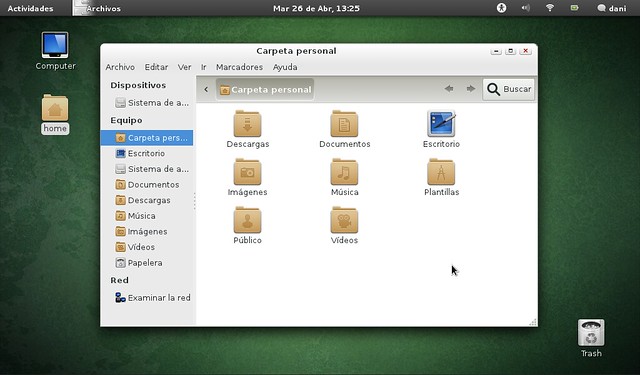
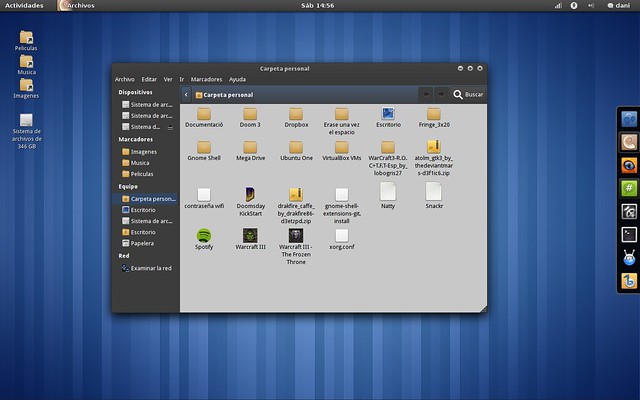
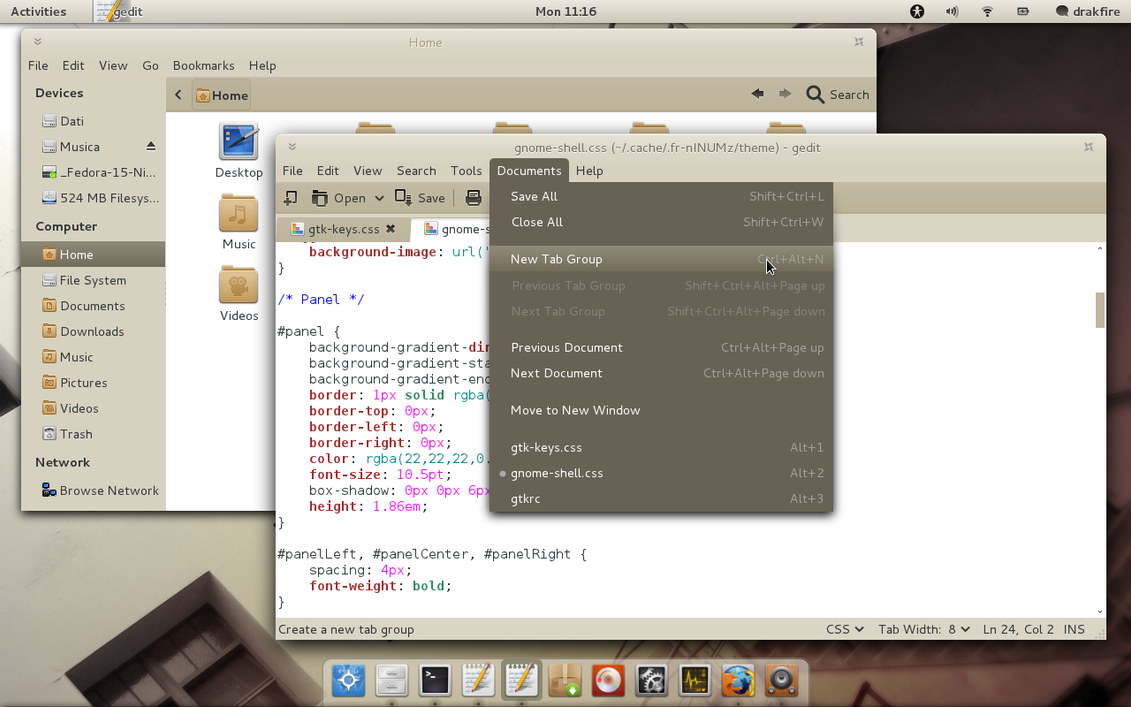
El resultado final será un entorno práctico y moderno:
 |
| Aspecto final del escritorio Gnome3 |
Antes de empezar es necesario estar usando la última version de desarrollo de Ubuntu Natty 11.04 (esta guía no sirve para la versión 10.10 Maverick) que podeis descargar desde
https://wiki.ubuntu.com/NattyNarwhal/TechnicalOverview, además hay que tener en cuenta que esta instalación dejará inservible la interfaz Unity.
Dicho esto, y si estais totalmente seguros vamos a instalar Gnome3:
sudo add-apt-repository ppa:gnome3-team/gnome3
sudo apt-get update && sudo apt-get dist-upgrade
sudo apt-get install gnome-shell
Tambien instalaremos la herramienta de configuración de Gnome3
Gnome Tweak Tool, que usaremos más adelante:
sudo apt-get install gnome-tweak-tool
Cuando acabe la instalación cerramos sesión y volvemos a hacer login asegurándonos de elegir la sesión Gnome Shell.
Al entrar nos daremos cuenta de que el sistema funciona, pero se ve bastante feo y no se parece mucho a lo que podemos ver en las capturas de la web de
Gnome3. Esto se debe a que los paquetes del PPA no están demasiado bien construidos, pero no es nada que no podamos arreglar. Veamos cómo:
- Wallpaper: podemos descargar el wallpaper oficial desde http://gnupress.wordpress.com/2010/12/18/lo-sfondo-di-gnome-3/stripes/, para seleccionarlo iremos a Menú de usuario - Configuración del sistema - Fondo.
 |
Wallpaper oficial |
- Tema Adwaita: el tema por defecto en Gnome3 es Adwaita, pero curiosamente éste no se instala bien desde el PPA. Para instalarlo ejecutamos:
sudo apt-get install gnome-themes-standard
Nota: es posible que este comando os muestre un error ya que el paquete intenta sobreescribir archivos existentes. Si os sucede esto podeis forzar sin miedo la instalación con la orden:
sudo dpkg -i --force-all /var/cache/apt/archives/gnome-themes-standard_3.0.0-1~~build1_amd64.deb
Una vez instalado lo elegiremos desde
Gnome Tweak - Tool - Interface - Gtk+ Theme
 |
| Gnome Tweak Tool |
La adaptación al nuevo entorno puede ser algo traumática, y muchos usuarios echarán en falta antiguas funcionalidades presentes en Gnome2 y que han desaparecido (o se han reubicado) en Gnome3
- Recuperar los botones minimizar/maximizar: Gnome Tweak Tool - Shell - Arrengement of buttons on the titlebar
 |
| Configurar botones de las ventanas |
- Apagar el sistema desde el menú de usuario: pulsa sobre el menú de usuario, mientras está desplegado presiona la tecla Alt, el menú Suspender se convertirá en Apagar
 |
| Menú Apagar |
- Reducir el tamaño de los iconos en la vista de aplicaciones: en mi opinion el tamaño de los iconos en el menú de Aplicaciones es demasiado grande, para reducirlo vamos a editar directamente el archivo de configuración (que está escrito en JavaScript)
gksu gedit /usr/share/gnome-shell/theme/gnome-shell.css
Buscamos las lineas:
/* Apps */


.icon-grid {

    spacing: 18px;

    -shell-grid-item-size: 118px;

}


.icon-grid .overview-icon {

    icon-size: 96px;

}
Y las reemplazamos con los valores deseados, en mi caso reduje el tamaño de iconos y la separación a la mitad:
/* Apps */


.icon-grid {

    spacing: 18px;

    -shell-grid-item-size: 59px;

}


.icon-grid .overview-icon {

    icon-size: 48px;

}
 |
| Menú aplicaciones con iconos reducidos |
Gnome3: página oficial
Gnome-shell: página oficial
https://wiki.archlinux.org/index.php/GNOME3: documentación de Arch Linux
http://blog.fpmurphy.com/2011/03/customizing-the-gnome-3-shell.html: el interiror de gnome-shell
Ubuntu 11.04 (Natty): información y descargas