1 jun 2011

Sincronizar Evolution 3.0 con tu cuenta Google (correo, calendario y contactos)

Si bien la gestión on-line a través del navegador del correo es muy cómoda, en ocasiones puede ser interesante poder realizar estas funciones desde un programa especializado. En este artículo veremos como usar Evolution 3.0 para la gestión del correo y el calendario de tus cuentas de Google.

Las ventajas principales de este método son: poder trabajar con varias cuentas a la vez de forma sencilla, posibilidad de realizar copias de seguridad locales de toda tu información y trabajo off-line.
Evolution sincronizado con los servicios de Google

  • Correo
Sincronizar Evolution con nuestra cuenta de Gmail es bien sencillo. Bastará con abrir Evolution y seleccionar: Editar - Preferencias - Cuentas de correo - Añadir. Aparecerá el asistente de cuentas en el que iremos añadiendo nuestros datos y activando las opciones que nos interesen.

Los datos que necesitarás son:
  1. Nombre de usuario / cuenta de correo: es tu dirección completa de correo (incluyendo @gmail.com)
  2. Servidor IMAP: imap.gmail.com, con cifrado SSL
  3. Servidor SMTP: smtp.gmail.com, con cifrado SSL

Añadir la cuenta de correo Gmail

  • Calendario
Si usas el sistema de calendarios de Google (Calendar) también puedes sincronizarlo con Evolution y aprovecharte de sus ventajas. Para ello abre Evolution y selecciona: Nuevo - Calendario - Tipo: Google.

Los datos que necesitarás son:
  1. Nombre de usuario / cuenta de correo: es tu dirección completa de correo (incluyendo @gmail.com)

Añdir nuevo calendario tipo Google

  • Contactos
También podemos importar nuestros contactos con los de Google para tenerlos accesibles rápidamente en Evolution. Desde Evolution seleccionaremos: Nuevo - Libreta de direcciones - Tipo: Google.

Los datos que necesitarás son:
  1. Nombre de usuario / cuenta de correo: es tu dirección completa de correo (incluyendo @gmail.com)

Importar contactos de Google

  • Más información
http://www.guia-ubuntu.org/index.php?title=Evolution#Configuraci.C3.B3n_de_GMail
http://www.guia-ubuntu.org/index.php?title=Evolution#Integrar_Google_Calendar
http://huakalero.blogspot.com/2010/03/importar-contactos-desde-google-gmail.html

  • Artículos relacionados

15 may 2011

Combinaciones de teclas en Gnome-Shell

En esta nueva entrega dedicada al nuevo entorno de escritorio Gnome3 vamos a ver como sacar mayor partido de las funciones de Gnome-Shell a través de los atajos de teclado, que aceleran y optimizan la interacción con el usuario.

Todas estas combinaciones de teclas pueden modificarse desde el editor de registro dconf-editor o desde el Menú de usuario - Configuración del sistema - Teclado - Atajos

Nota: este artículo trata sobre programas y configuraciones inestables. Los paquetes aun no han sido suficientemente probados y las modificaciones que les haremos nos están soportadas. Lee el artículo entero (y los comentarios) y haz copia de segurdad de tus datos antes de continuar.


  • General
Alt+F1: abre el menú Actividades
Super (la tecla con el logo de Windows): abre/cierra el menú actividades
Ctrl+Shift+Alt+R: inicia/detiene la grabación en video del escritorio
Ctrl+Alt+Tab: acceso a los elementos del panel superior

Acceso a los elementos del escritorio con Ctrl+Alt+Tab
 
Alt: con el menú de usuario desplegado alterna entre las opciones Apagar y Suspender

  • Cuadro de diálogo ejecutar
Alt+F2: abre el cuadro de diálogo para ejecutar comandos/aplicaciones
r: dentro del cuadro de diálogo ejecutar reinicia Gnome-Shell
rt: dentro del cuadro de diálogo ejecutar recarga el tema de Gnome-Shell

Cuadro de diáologo Ejecutar Alt+F2

  • Ventanas
Alt+Tab: cambia entre la aplicación activa
Alt+Shift+Tab: igual que el anterior pero en sentido inverso
Alt+\: cambia entra las múltiples ventanas de la aplicación activa

  • Espacios de trabajo
Ctrl+Alt+Flecha arriba/abajo: cambia al siguiente/anterior espacio de trabajo
Ctrl+Alt+Shift+Flecha arriba/abajo: mueve la ventana actual al siguiente/anterior espacio de trabajo

Cambiar el espacio de trabajo Ctrl+Alt+Flecha Arriba

Si encontrais más combinaciones que creais interesantes no dudeis en dejar un comentario con la combinación y su efecto.

2 may 2011

Cambiar manualmente el tema GTK3

Hasta hace poco no existían alternativas al tema por defecto Adwaita en Gnome3, por suerte esto está cambiando y ya disponemos de interesantes alternativas, aunque aun no es posible cambiar el tema desde el centro de control. En este artículo veremos dónde conseguir temas de GTK3 y como usarlos en el nuevo escritorio Gnome3.

Nota: este artículo trata sobre programas y configuraciones inestables. Los paquetes aun no han sido suficientemente probados y las modificaciones que les haremos nos están soportadas. Lee el artículo entero (y los comentarios) y haz copia de segurdad de tus datos antes de continuar.


  • Obtener temas
La mayoría de temas que han aparecido están disponibles en DeviantArt, aquí os dejo los que más me han gustado: (haz clic en el nombre del tema para descargarlo)

Adwaita improved: versión modificada del tema por defecto Adwaita que reduce el tamaño de los elementos de las ventanas para aprovechar mejor el espacio.

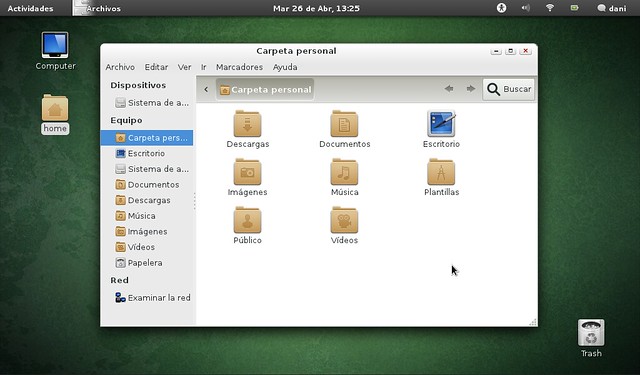
Adwaita Improved

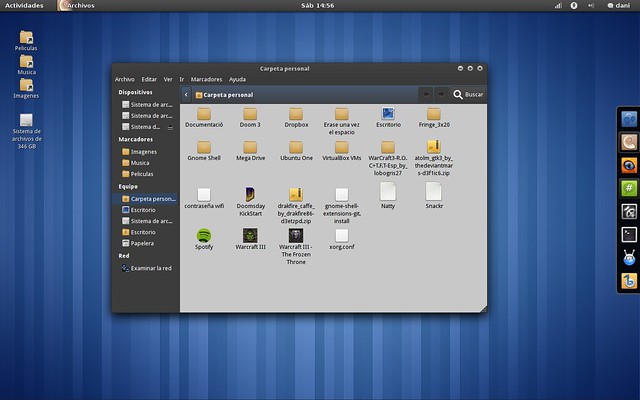
Atolm: un tema oscuro y agradable a la vista (también dispone de tema para Gnome-Shell http://half-left.deviantart.com/art/GNOME-Shell-Atolm-204534789)

Atolm GTK3

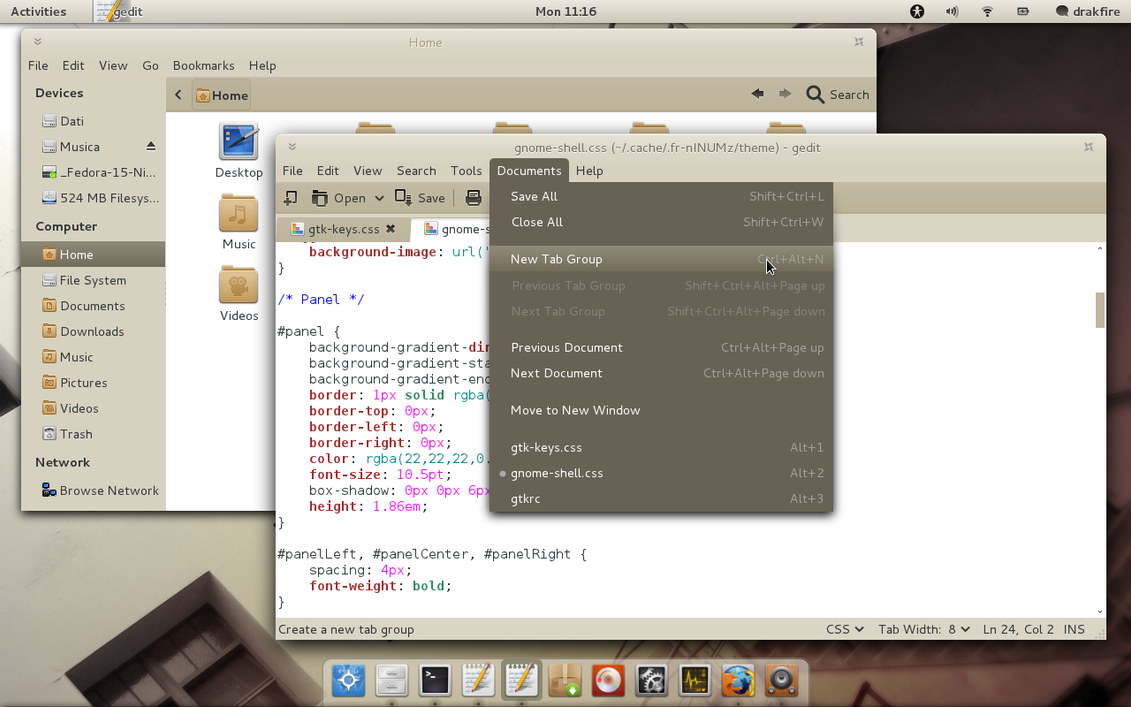
Drakfire-Caffe: tema de colores suaves parecido al Radiance  (también dispone de tema para Gnome-Shell http://drakfire86.deviantart.com/art/Drakfire-Caffe-Shell-Theme-206462355). Este tema no me ha funcionado aunque en su web aseguran que funciona.

Drakfire-Caffe

Podeis obtener más temas en http://browse.deviantart.com/?qh=&section=&global=1&q=GTK3

  • Instalación manual
Una vez seleccionado el tema que os gusta descargadlo y descompimidlo. Después copiad la carpeta del tema a ~/.themes, por ejemplo, para el tema Atolm el comando sería:
mv Atolm-gtk3 ~/.themes/

  • Seleccionar el tema
Una vez colocado en su sitio seleccionaremos el tema con el comando (usaré como ejemplo el tema Atolm):
gsettings set org.gnome.desktop.interface gtk-theme Atolm-gtk3

El nombre del tema debe coincidir con el nombre de la carpeta que habeis colocado en ~/.themes/, en caso de que el cambio no sea de vuestro gusto podemos recuperar el tema por defecto con el comando:
gsettings set org.gnome.desktop.interface gtk-theme Adwaita

Otra manera de seleccionar el tema es abrir el gestor de configuraciones dconf-editor y navegar hasta org -> gnome -> desktop - interface, en la clave gtk-theme pondremos como valor el nombre del tema que queremos usar.

dconf-editor

  • Más información
Adwaita
DeviantArt

  • Artículos relacionados

26 abr 2011

Las extensiones de Gnome Shell

Gnome Shell tiene un sistema de extensiones que amplían o modifican sus funciones básicas. En este artículo voy a hacer un repaso general sobre como usarlas, las ventajas que aportan y algunos ejemplos.

Nota: este artículo trata sobre programas y configuraciones inestables. Los paquetes aun no han sido suficientemente probados y las modificaciones que les haremos nos están soportadas. Lee el artículo entero (y los comentarios) y haz copia de segurdad de tus datos antes de continuar.
  • Añadir extensiones
A la espera de que aparezca el paquete de extensiones en el PPA de Gnome3 para Ubuntu vamos a usar las extensiones disponibles en el repositorio ArchLinux. Aquí os dejo el paquete ya compilado y listo para usarse (gracias a zodiac por construirme el paquete) gnome-shell-extensions-git.tar.xz

Descomprime el archivo con:
sudo tar xvfJ gnome-shell-extensions-git.tar.xz

Coloca las extenisones en su sitio:
sudo cp -R usr /

Finalmente recarga Gnome Shell:
Alt+F2 r
  • Gestión de las extensiones
Por defecto todas las extensiones cargadas están activadas, para verlas podemos usar la función Looking Glass de Gnome Shell, pulsamos Alt+F2 y tecleamos lg, aparecerá una ventana de depuración de Gnome Shell y en la pestaña Extensions podremos verlas.

Extensiones listadas en Looking Glass

Para desactivar una extensión usaremos la orden:
gsettings set org.gnome.shell disabled-extensions "['nombre_extensión']"

El nombre exacto de la extensión es el de la carpeta que la contiene dentro de /usr/share/gnome/shell/extensions, por ejemplo para desactivar la extensión que añade un nuevo dock siempre visible usaremos:
gsettings set org.gnome.shell disabled-extensions "['dock@gnome-shell-extensions.gnome.org']"

Para reactivar todas las extensiones usaremos la orden:
gsettings reset org.gnome.shell disabled-extensions

  • Ejemplos
  1. Dock siempre visible: esta extensión ofrece una versión reducida del dock a la derecha de la pantalla sin necesidad de entrar en el menú de actividades, y
    ofree además un lugar rápido donde localizar las ventanas minimizadas.

    Dock siempre visible
  2. Reemplazo del Alt+Tab: el cambiador de aplicaciones ahora muestra miniaturas de las ventanas y no separa las aplicaciones por entornos de trabajo.
    Alt+Tab
  3. Apagar el sistema: se añade una entrada al menú de usuario quedando visible una opción para Suspender y otra para Apagar. (Pulsar la tecla Alt hace aparecer la opción Hibernar)

    Apagar sistema
  4. Navegador de ventanas: al pulsar la tecla Alt en el menú actividades aparece un número sobre cada ventana para seleccionarla rápidamente. También permite cambiar de escritorio al pulsar la tecla Ctrl y un número.

    Navegador de ventanas por teclado
  5. Selector de temas: esta extensión permite cambiar gráficamente el tema de Gnome Shell, sólo necesitas bajarte el tema y seleccionar el archivo .zip desde Gnome Tweak Tool.  Puedes encontrar varios temas en el artículo Cambiar manualmente el tema de Gnome Shell

    Selector de Temas de Gnome Shell

  • Más información
https://live.gnome.org/GnomeShell/Extensions
Gnome Tweak Tool

  • Artículos relacionados

23 abr 2011

Cambiar manualmente el borde de las ventanas de Gnome Shell

Una de las cosas que más sorprende del aspecto de Gnome3 es el gran tamaño de la barra de título de las ventanas, lo que supone un importante desperdicio de espacio en pantalla.

Decoración por defecto (Adwaita)

Aun no existe una manera gráfica de cambiar este aspecto, y mientras esperamos a que proyectos como Gnome Tweak Tool soporten estas opciones podemos cambiarlo manualmente.

  • Conseguir temas
Podemos utilizar cualquier tema de Metacity (el gestor de ventanas de Gnome2), teneis una gran colección de ellos en Gnome-Look.org

Descargad el que más os guste y descomprimid su contenido en la carpeta ~/.themes/nombre_del_tema

Además en el sistema hay algunos temas ya instalados en la carpeta /usr/share/themes/ que funcionarán perfectamente, por ejemplo para usar el tema Clearlooks usaremos la orden:
cp -aR /usr/share/themes/Clearlooks ~/.themes/

  • Aplicar el tema
Para cambiar el tema usaremos el editor de registro gconf-editor que podeis ejecutar usando el cuadro de diálogo Alt+F2.

Editor de configuración de Gnome


Una vez abierto el editor navegaremos hasta desktop - gnome - shell - windows y en la clave theme pondremos el nombre del tema que queremos usar (este nombre debe coincidir exactamente con el nombre de la carpeta creada en ~/.themes/ al descomprimir o copiar el tema)

Asignación manual del tema

Finalmente recargamos el tema de Gnome Shell, pulsando Alt+F2 y escribiento r en el cuadro de texto.

Algunos ejemplos:

Tema Equinox
Clearlooks
Dust


  • Más información
La idea de este artículo surgió de los comentarios de los lectores en GNOME Shell Atolm - Another Beautiful GNOME Shell Theme By Half-left

  • Artículos relacionados
Visitas