30 ene 2012

¿Por qué muchos usuarios no están contentos con Gnome3?

Bajo este (deliberadamente) conflictivo título voy a tratar de reunir las principales objeciones que se plantean a Gnome3/GnomeShell, intentaré dar una breve explicación y una o varias posibles soluciones al problema.

Nota: he de decir que mientras me documentaba me ha sido realmente difícil encontrar objeciones claras, todo eran quejas del tipo "me gustaba más antes", afirmaciones de difícil demostración tipo "peta por todas partes" o conclusiones muy osadas como "no he conseguido instalarlo por lo tanto Gnome3 está lleno de errores".


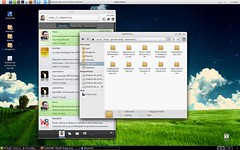
  • Falta la barra de tareas y/o lista de ventanas
Explicación: esto es quizá lo más chocante al usar Gnome3 por primera vez (tanto con GnomeShell como con Unity). En Gnome3 las funciones de la barra de tareas las realiza el menú Actividades al que se accede fácilmente con un gesto de ratón y que en cambio sólo es visible cuando el usuario lo requiere, ahorrando espacio y distracciones en pantalla.

Soluciones:
- Podemos elegir entre las ventanas abiertas desde el menú Actividades.
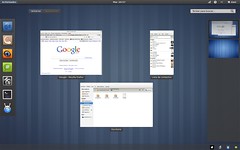
Gnome Shell tema Atolm
Lista de ventanas en el menú Aplicaciones
- Podemos usar alguna de las varias extensiones que añaden un panel inferior con la lista de aplicaciones abiertas. https://extensions.gnome.org/extension/3/bottom-panel/ o https://extensions.gnome.org/extension/25/window-list/

Gnome3 con barra de tareas
Barra de tareas / lista de ventanas en una extensión

- Podemos usar programas externos como Tint2 para añadir esta funcionalidad. http://code.google.com/p/tint2/
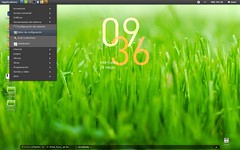
Segundo intento de personalización del escritorio Gnome3
Barra de tareas / lista de ventanas con un programa externo


  • Sin botones minimizar / maximizar
Explicación: este es el segundo punto chocante con el que se encuentra todo el que instala Gnome3. Al igual que pasaba con la barra de tareas estas funciones quedan obsoletas o son incorporadas por otros elementos del escritorio.

Soluciones:
- Usar otros elementos del escritorio: la función del botón maximizar/restaurar la asume el doble clic sobre la barra de título de la ventana y además se mejora esta función con los bordes activos permitiendo diferentes tipos de "maximización" arrastrando la ventana al borde derecho, izquierdo o superior.

La función minimizar está obsoleta en Gnome3 ya que se prioriza el uso de diferentes espacios de trabajo más que minimizar/restaurar ventanas. Aun así puedes minimizar la ventana activa con la combinación de teclas Alt+F9 o con botón derecho en la barra de título.


Dos formas de minimizar una ventana
- Añadir los botones que faltan: si no puedes vivir sin estos botones abre un terminal y ejecuta: 
gconftool-2 -s -t string /desktop/gnome/shell/windows/button_layout "menu:minimize,maximize,close"

También podemos hacer esto mismo usando los programas gnome-tweak-tool, dconf-editor o gconf-editor.
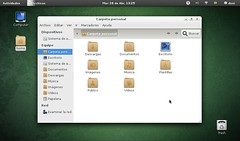
Gnome3 - Fedora 15 (NetBook)
Botones minimizar y maximizar activados
  • El menú de usuario no tiene la opción Apagar
Explicación: Gnome3 es un escritorio diseñado pensando en dispositivos modernos: netbooks, notebooks, tabletas... en la mayoría de estos dispositivos se usa más la Suspensión que el Apagado total del sistema. Sin embargo ¿qué pasa si queremos apagar el sistema? Como veremos a continuación la solución es muy sencilla, pero esta objeción me parece bastante acertada.

Soluciones:
- Pulsando Alt mientras el menú de usuario está desplegado la opción Suspender cambia por la de Apagar

Apagar pulsando la tecla Alt

- Con la extensión Alternative status menu, con la que tendremos disponibles Apagar, Suspender e Hibernar https://extensions.gnome.org/extension/5/alternative-status-menu/

Apagar con la extensión Alternative status menu

  • Gnome3 es poco personalizable 
Explicación: una de las prioridades durante el desarrollo de Gnome3 era la simplificación del escritorio y la homogenización de la "imagen" ofrecida. Esto que puede parecer una buena idea ha tenido como consecuencia que se limiten mucho las opciones de personalización, por ejemplo por defecto no es posible cambiar el tema de escritorio.

Soluciones:
- Gnome Tweak Tool: esta herramienta es el complemento perfecto para Gnome3, permite cambiar casi cualquier cosa, tipografías, tema de GTK, tema de iconos, tema de Gnome-Shell, gestión del escritorio, botones de la ventana, extensiones... Se instala fácilmente con la orden:
sudo apt-get install gnome-tweak-tool

Configurar Gnome3 con Gnome Tweak Tool

- Dconf /Gconf: esta potente herramienta permite cambiar opciones ocultas tanto de los programas como del propio entorno, puede usarse gráficamente o por línea de comandos. Su principal desventaja es que puede ser difícil encontrar algunas opciones y su sintaxis no es apta para inexpertos. Puedes instalarlo con la orden:
sudo apt-get install dconf-tool

Configurar Gnome3 con Dconf

  • Gnome3 no se ajusta al usuario, es el usuario quien debe ajustarse al sistema
Explicación: como ya he comentado antes las premisas con las que se diseñó Gnome3 son las de simplificar y unificar al máximo la interfaz y el manejo del sistema. Esto hace que el usuario poco experimentado tenga pocas distracciones y pocas maneras de perderse entre opciones que no entiende, pero también que el usuario avanzado no encuentre la manera de trabajar tal como lo hacía antes.

Por ejemplo la gestión dinámica de escritorios de Gnome3 (los escritorios se crean a medida que se necesitan y se destruyen cuando no se usan) puede ser perfecta para un usuario poco exigente, pero fatal para un usuario que necesita un número fijo de escritorios o una distribución muy precisa de las aplicaciones en espacios de trabajo.

Las soluciones a este problema son muy subjetivas, incompletas y seguramente no contentarán a todos.

Soluciones:
- Extensiones: la mayoría de cosas que Gnome3 hace diferente a Gnome2 pueden cambiarse por medio de extensiones, tan sólo hay que entrar en https://extensions.gnome.org y descargar las que necesitemos.

Ejemplo de extensión para imitar el comportamiento de Gnome2
- Cambiar la manera de trabajar: aunque la reacción más frecuente es negarse a cambiar, con el tiempo muchos usuarios acaban adaptándose al nuevo sistema. Como ya pasó con novedades como el uso del ratón, las interfaces gráficas o el más reciente KDE4 (que en su momento no recibió más que críticas y ahora es alabado por muchos)

  • Conclusión
Si bien es cierto que un gran número de usuarios está rechazando Gnome3 y eso es un dato innegable, creo que muchos de estos usuarios descontentos no han entendido bien el cambio de filosofía de trabajo del escritorio (o la han entendido pero no es su estilo) o no se han detenido a ver como podían solucionar los problemas que les han ido surgiendo. En un pequeño número de casos Gnome3 no cubre las necesidades básicas del usuario, pero está claro que ningún entorno pretende contentar al 100% de los usuarios y en GNU/Linux tenemos la suerte de poder elegir.

Si tenéis más objeciones que no haya tratado aquí o creéis que alguna de las soluciones propuestas no es correcta dejad un comentario e intentaré responderlas. Si hay suficientes y son propuestas interesantes haré una nueva entrega de objeciones/soluciones.

  • Más información
Extensiones de GnomeShell https://extensions.gnome.org
Gnome3 Overview http://www.gnome.org/gnome-3/

  • Artículos relacionados
Instalar (y arreglar) Gnome 3.0 en Ubuntu 11.04 paso a paso 
Las extensiones de Gnome Shell 

31 oct 2011

Gestores de archivos alternativos a Nautilus 3.2

Con la llegada de Gnome 3 llegó también la actualización del gestor de archivos Nautilus. Esta actualización introdujo un profundo rediseño y simplificación de Nautilus, como se había estado pidiendo desde hace tiempo. Sin embargo nunca llueve a gusto de todos y han sido muchas las voces que se quejan de que han perdido funciones importantes o que no les gusta la nueva interfaz de Nautilus.

Si eres de este grupo de usuarios o simplemente quieres probar experiencias nuevas en este artículo te mostraré varias alternativas a Nautilus y cómo instalarlas en Ubuntu 11.10.


  • Marlin, la apuesta del proyecto Elementary
Este gestor de archivos es el heredero del proyecto Nautilus Elementary, sus principales virtudes son una cuidadísima interfaz gráfica gran cantidad de opciones, integración perfecta en Gnome3 y prácticamente todas las funciones que podemos encontrar en Nautilus.

Para instalarlo ejecutaremos:
sudo add-apt-repository ppa:elementary-os/daily
sudo apt-get update
sudo apt-get install marlin


Gestor de archivos Marlin


Además podemos establecerlo como gestor de archivos por defecto fácilmente desde el propio programa en el menú Edit - Preferences - Make Marlin my default file manager

  • Thunar, el gestor de archivos de Xfce4
Otro proyecto que está cobrando fuerza gracias a los "desencantados" con Gnome3 es Xfce4, un escritorio al estilo Gnome2 pero con aplicaciones más ligeras y con un menor requerimiento de recursos.

Thunar tiene todo lo que podemos esperar de un gestor de archivos moderno y al estar basado en las mismas librerías que Gnome su instalación no arrastra excesivas dependencias. Sus principales virtudes son bajo consumo de recursos, perfecta integración en Gnome 3 y buenas posibilidades de configuración / personalización.

Gestor de archivos Thunar

Para instalarlo usaremos:
sudo apt-get install thunar

  • PCmanfm, un gestor de archivos independiente
PCmanfm es un gestor de archivos que no forma parte de ningún escritorio, aunque por sus características ha sido adoptado por el escritorio LXDE como gestor de archivos por defecto.

Sus principales virtudes son: muy rápido, muy ligero, muy pocas dependencias, gran cantidad de opciones y soporta navegación por pestañas.

Gestor de archivos PCmanfm

Para instalarlo simplemente ejecutamos:
sudo apt-get install pcmanfm

  • Más información
Marlin file manager
Thunar file manager
PCMan file manager

  • Artículos relacionados
Nautilus a fondo

17 oct 2011

5 maneras de deshacerse de Unity

Una de las bazas más importantes de las nuevas Ubuntu es su interfaz Unity, que está cosechando tantas alabanzas como críticas. Para aquellos de vosotros que, como yo, no estais cómodos con Unity aquí os dejo 5 alternativas, rápidas y fáciles de instalar.

  • Manera 1: La interfaz GnomeShell
GnomeShell, en mi opinión, se integra mucho mejor con el nuevo Gnome3 y permite exprimir al máximo sus nuevas funciones.

Para instalarlo:
sudo apt-get install gnome-shell gnome-tweak-tool gnome-themes-standard

Para usarlo:
Cierra sesión y al poner de nuevo tu nombre de usuario y contraseña elige el tipo de sesión Gnome

Interfaz GnomeShell

  • Manera 2: El hermano pequeño Unity 2D
Si tu problema es que no puedes (o no quieres) usar los efectos gráficos de Unity pero te gusta su funcionamiento, Unity 2D es una alternativa más ligera y que no requiere tener el 3D activado en la gráfica.

Para instalarlo:
sudo apt-get install unity-2d

Para usarlo:
Cierra sesión y al poner de nuevo tu nombre de usuario y contraseña elige el tipo de sesión Ubuntu 2D

Interfaz Unity 2D

  • Manera 3: El escritorio clásico (Fallback Mode)
Para los nostálgicos de Gnome2 existe una opción bastante similar (al menos en aspecto) sin necesidad de instalar ni cambiar nada, se trata del "Fallback Mode" un modo de compatibilidad originalmente pensado para entornos sin soporte 3D y con la típica estética de 2 paneles de Gnome2. Es necesario instalar GnomeShell para poder usar el escritorio clásico.

Para usarlo:
Cierra sesión y al poner de nuevo tu nombre de usuario y contraseña elige el tipo de sesión Gnome Classic

Interfaz Gnome Classic

  • Manera 4: Cambiar de escritorio.
Aunque a muchos usuarios de Ubuntu les cueste creerlo Gnome no es el único escritorio disponible en linux, hay más, con funcionamientos y características muy diferentes. Los más usados son el espectacular KDE con su escritorio Plasma, el equilibrado XFCE ligero pero completo y el ultraligero LXDE muy útil para máquinas con pocos recursos.

Para instalarlos:
sudo apt-get install kubuntu-desktop
o
sudo apt-get install xubuntu-desktop
o
sudo apt-get install lubuntu-desktop

Para usarlos:
Cierra sesión y al poner de nuevo tu nombre de usuario y contraseña elige el tipo de sesión que corresponda (KDE / XFCE / LXDE)

Escritorio KDE4


Escritorio XFCE4

Esritorio LXDE

  • Manera 5: Entorno gráfico sin escritorio.
Es posible usar el entorno gráfico sin necesidad de un gestor de escritorio consumiendo recursos, la solución es usar directamente un gestor de ventanas. El más usado de ellos es seguramente OpenBox, más ligero que todos los anteriores y muy configurable.

Para instalarlo:
sudo apt-get install openbox openbox-themes obconf obmenu

Para usarlo:
Cierra sesión y al poner de nuevo tu nombre de usuario y contraseña elige el tipo de sesión Openbox.

Gestor de ventanas OpenBox
Una opción similar a OpenBox con sus mismas ventajas de ligereza y simplicidad es FluxBox (añadido por sugerencia de mitcoes).


Para instalarlo:
sudo apt-get install fluxbox

Para usarlo:
Cierra sesión y al poner de nuevo tu nombre de usuario y contraseña elige el tipo de sesión Fluxbox.

Gestor de ventanas FluxBox

  • Más información 
Gnome3 http://www.gnome.org
GnomeShell http://live.gnome.org/GnomeShell
KDE http://kde.org/
XFCE http://xfce.org/
LXDE http://lxde.org/
OpenBox http://openbox.org/

  • Artículos relacionados 
Gnome3 / Gnome Shell
OpenBox, un gestor de ventanas ultraligero

10 oct 2011

Actualizando Ubuntu 11.04 a 11.10

Aunque aun faltan 3 días para la salida oficial de Ubuntu 11.10 Oneiric Ocelot hay varios motivos por los que podeis querer actualizar ya: el primero es la impaciencia típica de la mayoría de usuarios de GNU/Linux (entre los que me encuentro), otro motivo puede ser ayudar al desarrollo reportando errores o también para evitar la saturación de servidores que sufre Canonical cada vez que sale una nueva versión.

Sea por lo que sea si quereis actualizar a la futura versión 11.10 este artículo repasará brevemente el proceso.

  • Preparativos
Antes de empezar es recomendable actualizar el sistema de la forma habitual:
sudo apt-get update && sudo apt-get dist-upgrade -y

También es recomendable desactivar los PPA y repositorios extra que tengamos activados, para eso vamos a Software Center - Editar - Orígenes del software - Otro software

Desactivar repositorios extra

Desmarcamos todas las casillas y pulsamos Cerrar - Recargar - Cerrar

  • Método 1: update-manager
La forma más sencilla de actualizar a la nueva versión es usar el gestor de actualizaciones update-manager, lo lanzaremos desde un terminal:
update-manager -d
Nota: sin sudo!

Gestor de Actualizaciones

Pulsamos el botón Upgrade (Actualizar) y veremos una pantalla gráfica que nos guiará por todo el proceso y hará las preguntas que necesite de manera fácil e intuitiva. Al acabar (puede tardar bastante) se nos ofrecerá reiniciar el sistema para iniciar la nueva Ubuntu.

  • Método 2: sources.list
Otra manera de hacer lo mismo es hacer creer al sistema que ya estamos usando Oneiric y pedirle que haga una actualización normal. Es recomendable que uséis el Método 1 a menos que sepáis muy bien lo que estáis haciendo.

Editamos el archivo con las direcciones de los repositorios y reemplazamos todas las cadenas de texto natty por oneiric.
gksu gedit /etc/apt/sources.list

Gedit - Buscar - Reemplazar natty por oneiric - Reemplazar todo
Guardamos, cerramos el archivo y actualizamos el sistema de manera normal:
sudo apt-get update && sudo apt-get dist-upgrade -y

Al acabar reiniciaremos el sistema para arrancar con la nueva Ubuntu.

  • Novedades
Ubuntu 11.10 incluye una serie de interesantes novedades que empezaremos a ver nada más iniciar el sistema:
  1. Kernel 3.0
  2. Gestor de acceso Lightdm
  3. Gnome 3.2
  4. GnomeShell 3.2 / Unity  4.22
  5. Software Center 5.0.1.4
  6. Libre Office 3.4.3
  7. Firefox + Thunderbird 7.0.1
  8. Gnome Control Center

Y muchas más que irás descubriendo por ti mismo. Si quieres ver algunas capturas aquí te dejo algunas hechas en mi sistema:


  • Más información
Ubuntu 11.10 documentación técnica
Calendario de versiones

3 oct 2011

Programación Java / Android en Ubuntu (I): El entorno de trabajo

Ha pasado un tiempo desde la última actualización del blog, he estado ocupado contrabajo, familia, vacaciones... pero lo que se ha llevado más tiempo de mi ocio ha sido la adquisición de un teléfono Android. Tanto es así que me he lanzado a la programación y modificación de este tipo de dispositivos (por supuesto siempre desde Ubuntu) y como no podía ser de otra forma, mi intención es compartir todo aquello que vaya aprendiendo con la comunidad.

En este artículo empezaremos por lo más básico: la instalación del entorno de desarrollo.


  • Instalar Java
Por temas de licencia el entorno Java no viene instalado por defecto, pero podemos añadirlo fácilmente con las órdenes:
sudo apt-add-repository "deb http://archive.canonical.com/ natty partner"
sudo apt-get update
sudo apt-get install sun-java6-jdk
sudo update-alternatives --config java

Nota: la instalación llegará a un punto en que muestra una ventana de texto para aceptar la licencia, no intentéis hacerle clic con el ratón, para pulsar "Aceptar" movéis el cursor con la tecla Tabulador y una vez esté resaltada la palabra Aceptar la pulsáis con la tecla Intro.

Para movernos por estas pantallas usaremos las teclas Tabulador e Intro


  • Instalar Android SDK
No existe aun paquete para el SDK de android así que lo instalaremos manualmente siguiendo unos sencillos pasos:
Descarga el archivo android-sdk_r13-linux_x86.tgz
Descomprímelo en algún sitio donde lo tengas localizado  (yo usaré ~/android-sdk-linux_x86/)
Con un gestor de archivos o por linea de comandos entra en la carpeta  ~/android-sdk-linux_x86/tools y ejecuta el archivo android

Contenido del Android SDK


En el Android SDK Manager instalaremos todas las herramientas necesarias desde: Available Packages - Android Repository (marcar el checkbox) - Install Selected - Accept All - Install

Nota: esta descarga puede ser muy larga, déjale tiempo y no la canceles. Puedes pasar al siguiente punto mientras acaba.

Android SDK Manager actualizando los paquetes instalados

  • Instalar Eclipse
Esta es la parte fácil pues Eclipse está en los repositorios oficiales de Ubuntu:
sudo apt-get install eclipse

Una vez instalado podéis ejecutar el programa desde el menú Programación:

Interfaz de Eclipse

  • Configurar Eclipse
Antes de empezar a usar Eclipse vamos a añadirle el plugin  de Android SDK, para eso vamos al menú Help - Install New Software - Add

En el cuadro de diálogo que aparecerá le damos los siguientes datos:
Name: Android Plugin
Location: https://dl-ssl.google.com/android/eclipse/

Seguimos marcando: Developer Tools - Next - Finish. Descargará el plugin (dará aviso de software no firmado, está bien), nos pedirá que reiniciemos Eclipse y ya tendremos el entorno preparado para empezar a programar.


  • Más información
Instalar Java en Ubuntu Natty (inglés) 
Android Developers SDK
http://www.eclipse.org/

  • Artículos relacionados
Visitas