Mostrando entradas con la etiqueta maverick. Mostrar todas las entradas

28 feb 2011

Personalizar el escritorio KDE: el panel

Uno de los elementos más importantes para el manejo del escritorio es el panel. Desde él accedemos a los menús de programas, documentos y configuraciones, cambiamos entre las aplicaciones activas y controlamos las notificaciones, entre muchas otras cosas.

Panel de KDE, configuración por defecto

En este artículo veremos como personalizar el aspecto, el comportamiento y las funciones del panel de KDE para poder ajustarlo al 100% a nuestras necesidades.

Nota: recordad que los elementos gráficos deben estar desbloqueados para hacer cambios en el panel. Botón derecho sobre el escritorio y elegimos Desbloquear elementos gráficos.

  • Cambiar la posición y el tamaño del panel
Aunque esta operación es la más básica no es todo lo intuitiva que podría ser, sobre todo para aquellos que no habeis usado KDE con anterioridad.

Hacemos clic con el botón derecho del ratón sobre algún área vacía del panel y elegimos Opciones de Panel - Preferencias del panel. Aparecerá una extensión del panel con los elementos necesarios para realizar estas acciones.


Los elementos que encontramos son:
  1. Dos flechas a la izquierda (y dos más a la derecha) que controlan lan anchura máxima y mínima del panel. De esta manera podemos, por ejemplo, situando la anchura máxima al 100% y la mínima al 80% dar un toque estético haciendo que el panel no ocupe todo el ancho de la pantalla, pero en caso de que el panel se llene se ampliará hasta llegar al 100% de la pantalla, aprovechando así mejor el espacio.
  2. Una flecha en el centro del panel que nos permitirá "descentrar" el panel hastadejarlo en la posición deseada.
  3. El botón Borde de la pantalla nos permitirá arrastrar el panel a cualquiera de los 4 laterales de la pantalla.
  4. El botón Altura nos permite cambiar el grosor del panel arrastrandolo hacia arriba o hacia abajo.
  5. El botón Más opciones nos permitirá definir definir las opciones de ocultación, si las ventanas pueden cubrir o no el panel, alineación rápida...
Tras unos pequeños retoques este fue el resultado:

Panel de KDE personalizado

  • Añadir y quitar elementos del panel
El panel de KDE es, como todo lo que se muestra en el escritorio, un plasmoide, aunque se trata de un plasmoide muy especial, llamado "contenedor" pues en su interior puede alojar otros plasmoides.

Por defecto el panel lleva muchos plasmoides para cubrir las necesidades de todo tipo de usuarios, eso en mi opinión quita espacio en el panel y lo hace más confuso. Para eliminar cualquier elemento que no deseemos hacemos clic con el botón derecho del ratón sobre el elemento y elegimos Eliminar este elemento

Eliminar elementos del panel

De esta manera podemos eliminar todos los elementos que no usemos, dejando un panel más "limpio" y ajustado a nuestras necesidades.

Si por el contrario eres de los que les gusta tener el panel cargado de funciones, o bien necesitas tener alguna de estas funciones siempre visible podemos añadir cualquier plasmoide al panel (algunos se verán mejor sobre el escritorio y otros están diseñados específicamente para el panel, pero todos pueden usarse). Para añadir un nuevo plasmoide al panel hacemos clic con el botón derecho en cualquier parte libre del panel y elegimos Añadir elementos gráficos

Añadir elementos al panel

De esta manera podemos añadir cualquier funcionalidad que necesitemos al panel, lectores de correo, gestores de procesos, montadores de volúmenes...

Tras quitar los elementos que no uso y añadir los que me parecieron útiles éste fue el resultado:

Panel de KDE, elementos personalizados

  • Cambiar el tema del panel
Al tratarse de un plasmoide más el tema del panel se cambia conjuntamente con el resto de plasmoides desde el menú K - Preferencias del sistema - Apariencia del espacio de trabajo - Tema de escritorio

K - Preferencias del sistema - Apariencia del espacio de trabajo - Tema de escritorio

Si quereis más información sobre cómo cambiar el tema de Plasma podeis leer el artículo

15 feb 2011

Personalizar el escritorio KDE: los plasmoides

El escritorio KDE usa el sistema Plasma para dibujar los elementos en pantalla. Este revolucionario sistema de presentar el escritorio basa su funcionamiento en los plasmoides, pequeñas aplicaciones que componen todo lo que podemos ver sobre el escritorio: el panel, los iconos, los gadgets, botones... Al unificar todos estos componentes en un solo grupo se consigue dotar al escritorio de un aspecto homogéneo, simplifica la gestión de estos elementos y facilita su desarrollo.

En este artículo veremos como gestionar estos plasmoides con sencillos ejemplos de configuraciones, vosotros podeis usar los que querais y con la configuración que más os guste.

  • Instalar y añadir plasmoides
El escritorio Plasma nos ofrece de serie una gran cantidad de plasmoides que podemos mostrar en pantalla, pero además podemos acceder fácilmente a una gran cantidad de plasmoides nuevos directamente instalables desde el mismo menú. Para acceder a este menú el camino más directo es hacer clic con el botón derecho sobre el escritorio y elegir Add widgets:

Add widgets

Podremos buscar los plasmoides por nombre o por categoría, para activar uno simplemente le haremos doble clic. Y si con estos no tienes suficiente podemos pulsar el botón Get new widgets y accederemos a un menú con muchos más plasmoides online:

Get new widgets

Podremos buscarlos por nombre, por número de descargas, puntuación de los usuarios o fecha de lanzamiento. Para instalar un plasmoide nuevo simplemente pulsaremos en el botón Install.

  • Tema de plasma
Una de las ventajas del escritorio Plasma es que todos sus elementos pueden cambiarse de aspecto a la vez gracias al gestor de temas. Para usarlo iremos a System settings - Workspace Appearance - Desktop Theme:

System settings - Workspace Appearance - Desktop Theme

En esta ventana podremos elegir alguno de los temas ya instalados, instalar nuevos temas con el botón Get New Themes o modificar las propiedades del tema que nos gusta en la pestaña Details.

  • Barra de sistema
Para esta barra he utilizado los siguientes plasmoides:
System Monitor, mostrando el consumo de CPU, espacio usado en mis particiones, el tráfico de red, consumo de memoria RAM y temperatura del procesador.
PyWifi plasmoid, para la señal inalámbrica.
IP Address Monitor para la dirección IP.
Battery monitor, para el estado de la batería.
gmail-plasmoid, para los mensajes de Gmail.


El tema de plasma es Air


  • Barra de calendario
Para esta barra he utilizado los plasmoides:
Calendar (instalado por defecto)
Digital Clock (instalado por defecto)

Otras interesantes alternativas podrían ser:
Google calendar, un calendario sincronizado con Google Calendar (http://opendesktop.org/content/show.php?content=104182)
Remember the milk, una lista de tareas online con seguimiento de progreso (http://blog.chatonka.com)
Analog Clock, un reloj analógico (instalado por defecto)
Maildir box, un sencillo contador de mensajes no leidos (http://opendesktop.org/content/show.php?content=138051)

El tema de plasma es Arezzo


  • Barra social
Para esta barra he usado los siguientes plasmoides:
Facebook (instalado por defecto)
RSS Now, un lector de feeds (instalado por defecto)
PidginPlasmoid, para ver y comunicarse con nuestros contactos (http://jmdsdf.yi.org/blog/index.php/2009/10/24/writing-a-kde4-pidgin-plasmoid)
Otras interesantes alternativas podrían ser:
Microblogging, con soporte para Twitter e Identi.ca entre otros (instalado por defecto)
Messenger, para comunicarnos con nuestros contactos de la red MSN (http://plasma.kde.org/)
News, un lector de feeds menos estético pero más completo (instalado por defecto)
News ticker, un scroll horizontal con noticias (http://opendesktop.org/content/show.php?content=101699)

El tema de plasma es Oxygen


  • Más información

7 feb 2011

Personalizar el escritorio KDE: opciones generales

Aprovechando la salida de la versión 4.6 de KDE y viendo que no hay demasiadas guías on-line para personalizar este fabuloso escritorio voy a dedicar una serie de artículos a la personalización del aspecto de de KDE, centrándome principalmente en el escritorio.

En este primer artículo veremos als opciones más generales de personalización y qué herramientas nos ofrece KDE para facilitar este proceso.

  • El wallpaper
El wallpaper o fondo de escritorio es uno de los elementos que más afectan en el aspecto general del escritorio y en el tiempo que tardan nuestros ojos en cansarse de mirar la pantalla. Para cambiar el wallpaper es tan sencillo como hacer clic con el botón derecho sobre el escritorio y elegir Desktop Settings.


Usando el botón Get New Wallpapers accederemos directamente a una lista de fondos instalables, ordenados por fecha, popularidad, etc (esta utilísima función estará disponible en todos los elementos del escritorio). También podremos elegir si queremos un color de fondo, una imagen o una secuencia de imágenes que irán pasando en "slideshow".

  • El "tema" de escritorio
Todos los elementos que se muestran en el escritorio de KDE (el panel, los applets, las mini-aplicaciones o plasmoides...) pueden cambiar de aspecto rápidamente para ajustarse a nuestros gustos.

Para cambiar el tema del escritorio (o tema de plasma) iremos a K - System settings - Workspace Appearance - Desktop Theme. En esta ventana podremos elegir alguno de los temas ya instalados, instalar nuevos temas con el botón Get New Themes o modificar las propiedades del tema que nos gusta en la pestaña Details.

K - System settings - Workspace Appearance - Desktop Theme


  • La decoración de ventana
La decoración es el tipo de borde que tienen las ventanas, esto influye en el aspecto general, la posición y tipos de botones de control y el grosor del borde.

Para cambiar la decoración de la ventana iremos a System Settings - Workspace Appearance - Window decorations, donde podremos elegir una decoración que nos guste, modificar los detalles de las decoraciones (posición de los botones, grosor del borde...) o instalar nuevas decoraciones desde el botón Get new decorations.

System Settings - Workspace Appearance - Window decorations

Aquí podeis ver el resultado final tras cambiar los elementos detallados en este artículo:

Mi escritorio KDE 4.6

En la próxima entrega veremos en detalle como usar los gadgets de KDE, como configurar su aspecto y comportamiento y como sacar el máximo partido de estos elementos.

  • Más información
Página oficial de KDE
Temas extra KDE-look

  • Artículos relacionados

11 oct 2010

Cómo restaurar programas y configuraciones tras una reinstalación

Ahora que acaba de salir la nueva versión de Ubuntu (Maverick Meerkat 10.10) se nos plantea el eterno dilema ¿actualizar o hacer una instalación limpia? Veamos las ventajas de cada método.

Actualizar: la principal ventaja es que queda el sistema exactamente igual que lo teníamos antes de la actualización, con las mismas configuraciones y los mismos programas instalados, pero con todas las novedades y actualizaciones de la nueva Ubuntu.

Instalación limpia: deja el sistema limpio, asegurando que todo funciona perfectamente y que no arrastramos errores de configuración anteriores.

En la mayoría de los casos lo ideal sería una mezcla: un sistema limpio pero manteniendo las configuraciones de usuario y los programas manualmente instalados con anterioridad. En este artículo veremos como conseguir esto mismo, un sistema instalado de cero pero manteniendo los programas y las persoanlizaciones que teníamos en el sistema anterior.

  • Mantener las configuraciones de usuario
Todas las opciones de usuario, sin excepción, están en el directorio /home, lo único que tenemos que hacer es conservar esta carpeta inalterada.

Pueden darse dos situaciones diferentes, que el directorio /home esté en la misma partición que el resto del sistema (con lo cual su contenido se borrará con la nueva instalación) o que esté en una partición independiente.

/home en una partición independiente: este caso nos facilita mucho las cosas, lo único que deberemos hacer es seleccionar particionado manual durante el proceso de instalación y asegurarnos de que la partición /home vuelve a montarse en /home y NO está marcada la casilla formatear.

/home en la partición raiz: en este caso deberemos hacer una copia de seguridad de todo el directorio /home ya que este se borrará durante la instalación.
1. Crear una copia de seguridad ANTES de la actualización:
cd / && sudo tar cvfz backup_home.tar.bz2 /home
Guardamos el archivo backup_home.tar.bz2 en un sitio que sepamos que no se va a borrar, por ejemplo una unidad USB

2. Instalar el sistema nuevo: instalamos la nueva Ubuntu con normalidad

3. Restaurar la copia de seguridad DESPUÉS de la actualización:
cd / && sudo tar xvfz backup_home.tar.bz2

Nota: para que este método funcione bien los nuevos usuarios deben llamarse igual que los del sistema antiguo.

  • Restaurar los programas instalados
Otro tema que puede llevarnos un buen rato tras una instalación es volver a instalar todos los programas que teníamos con anteioridad, sin embargo esto puede solucionarse con tan sólo dos comandos:

1. Obtener la lista de programas instalados: ANTES de la actualización, en el sistema antiguo obtendremos la lista de programas instalados con la orden:
sudo dpkg --get-selections | grep '[[:space:]]install$='| awk '{print $1}' > lista_de_paquetes.txt
Guardamos el archivo lista_de_paquetes.txt en un sitio que sepamos que no se va a borrar, por ejemplo una unidad USB

2. Instalar el sistema nuevo: instalamos la nueva Ubuntu con normalidad

3. Reinstalar todos los programas: DESPUÉS de la instalación no tendremos los programas instalados manualmente, para recuperarlos usaremos el archivo lista_de_paquetes.txt de la siguiente manera:
cat lista_de_paquetes.txt | xargs sudo aptitude install

Nota: este sistema sólo sirve para los programas instalados usando el gestor de paquetes, no servirá para programas compilados manualmente o instalados usando cualquier otro método.

  • Otras personalizaciones
Puede darse el caso de que tengamos otras personalizaciones hechas manualmente en el sitema, por ejemplo una modificación del sistema de arranque en /boot, los archivos de un servidor web en /var/www o archivos de configuración del sistema en /etc por poner algunos ejemplos.

En este caso haremos una copia de seguridad de la carpeta o carpetas afectadas y la restauraremos en el sistema actualizado:
cd / && sudo tar cvfz backup.tar.gz /carpeta1 /carpeta2 ... # Crear copia de seguridad
cd / && sudo tar xvfz backup.tar.gz # Restaurar copia de seguridad

  • Más información
Ubuntuforums: Instal·lar desde dpkg --get-selections
Mover /home a una partición independiente: http://psychocats.net/ubuntu/separatehome (inglés)
Restaurar repositorios (y sus claves) añadidos manualmente: http://www.linuxmint-hispano.com/foro/?/topic,6036.0.html


21 jun 2010

Mis deseos para Ubuntu 10.10 ¿Y tú, que deseas?

Maverick Meerkat es el nombre clave de la futura Ubuntu 10.10 que si todo va bien verá la luz en octubre de este mismo año. De la que ya podemos probar la Alpha1

Aún no conocemos con exactitud cuales serán las novedades que aportará esta versión ni sus principales características. Por ese motivo he decidido desde aquí empezar una lista de deseos con las 10 características que me gustaría encontrar en Maverick, además aportaré los deseos que he ido recogiendo en Twitter y en el IRC (he de decir que no comparto algunas de estas opiniones, pero aun así me parece que todas deben ser escuchadas)

Además animo a todos los lectores a dejar sus propios deseos y opiniones en forma de comentarios. Cuando salga la versión definitiva de Ubuntu 10.10 veremos si realmente ha cumplido los deseos de sus usuarios o no.

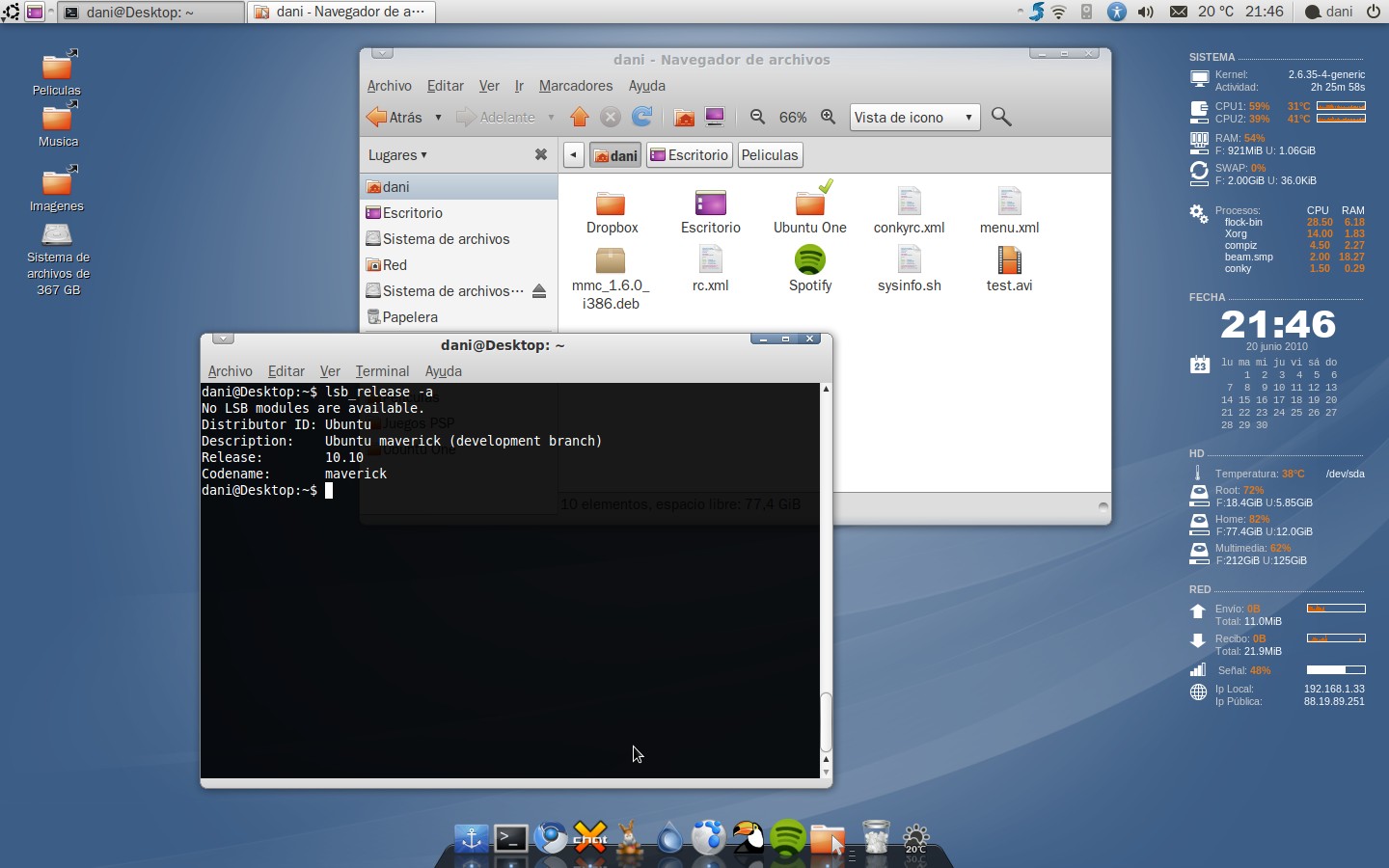
Mi escritorio en Maverick Alpha1

  • Mis deseos para Ubuntu 10.10 (numerados mis deseos y en cursiva los deseos del resto de usuarios)
  1. Una herramienta gráfica para configurar completamente grub2.
    Grub2 con fondo de pantalla por defecto.

  2. Soporte del sistema de ficheros Btrfs en el instalador.
    Herramienta de sincronización con moviles Android. Soporte de las ultimas tecnologías gráficas como gpgpu.

  3. Sistema de sonido estandarizado y simplificado.
    KDE como escritorio base.

  4. Mayor control sobre los drivers (propietarios y libres) instalados en el sistema.
    Mejor soporte de teléfonos móviles en general. Mayor duración del soporte del hardware. Mayor soporte para las gráficas ATi (driver propietario).

  5. Empathy con soporte webcam en todas sus cuentas, especialmente MSN.
    Nuevo tema por defecto.

  6. Conversor multimedia integrado en totem o como aplicación independiente.
    Restaurar gimp por defecto. Cambiar F-Spot por gthumb como visor de imagenes por defecto. ccsm instalado por defecto.

  7. Instalación con "Modo experto" que permita definir opciones de grub2, elegir paquetes...

  8. Mejoras en UbuntuOne: exportar contactos, preferencias de usuario, álbumes de fotos...
    Steam y juegos navitos. Acuerdos con empresas para el desarrollo de juegos nativos.

  9. Soporte de historial y operaciones frecuentes en nautilus (extensión Zeitgeist).

  10. Continuar el desarrollo del escritorio social, editor de blogs, lector de feeds...
    Eliminar Evolution de la instalación por defecto.

  • Actualización
Añado los deseos dejados como comentarios en el post (muy interesantes la mayoría):
Cambiar Nautilus por Nautilus Elementary.
Sacar Gwibber que, aunque me gustaba bastante, ahora está demasiado pesado (en especial para netbooks).
Cambiar Tomboy por Gnote (sin Tomboy y F-Spot, las librerías Mono son prescindibles también).
Que el applet-indicator sea capaz de revisar cuentas de correo POP o IMAP.
Ir dando pasos firmes de negociación con empresas para abrir completamente Ubuntu al sofware comercial privativo.
Mayor apoyo por parte de Canonical a KDE.
Portar el cliente de UbuntuOne a Qt/KDE.
Mejor soporte para tarjetas gráficas VIA.

  • ¿Y tú, que deseas?
Deja tus propios deseas o tus opiniones sobre los míos en un comentario.

  • Más información
Mi Twitter
Calendario de versiones de Maverick Meerkat

Visitas